
 Vincular con una Planilla de metrados en MsExcel
 Vincular con una Planilla de metrados en MsExcel
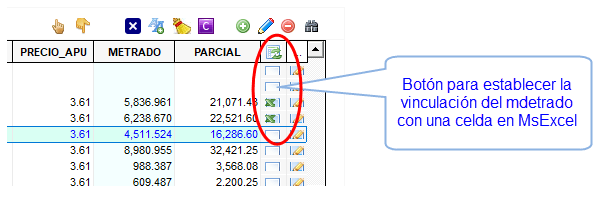
Vincular la celda del metrado con una celda MsExcel
Descripción del formulario
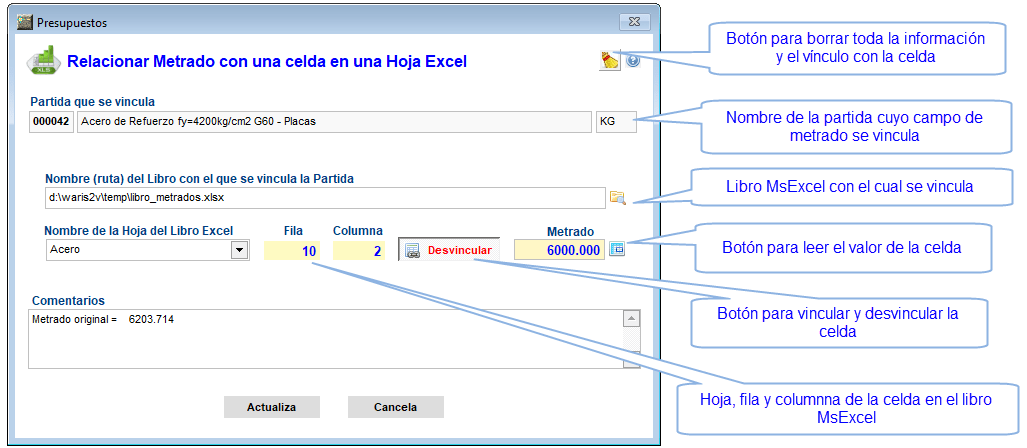
Procedimiento para vincularse con la celda
- En la lista de partidas del presupuesto haga clic sobre el botón
 .
. - En el campo rotulado como Partida que se vincula se muestra el nombre de la partida a vincular.
- En el campo rotulado como Nombre (ruta) del libro con el que se vincula la partida haga click sobre el botón
 y seleccione el libro MsExcel en que se ubica la página de resumen de las planillas de los metrados.
 - En la lista rotulada con el Nombre de la Hoja del Libro MsExcel, seleccione la hoja en la que se ubica la página de resumen de los metrados.
- Escriba el número de la Fila y el de la Columna en que se ubica (en la página del libro MsExcel) la celda a vincular.
- Haga click sobre el bóton
 para estabecer la vinculación con la celda que se ha definido.
 - Haga clic sobre el botón
 para retornar el valor de la celda.
 - Si desea documente la vinculación.
- Haga click sobre el botón Vincular.
Modificar una vinculación
Para poder modificar una vinculación establecida haga lo siguiente:
- Haga clic sobre el botón
 para desvincular.
 - Proceda como en el caso anterior (Vincular con una celda).
Eliminar la vinculación
- Proceda como en el punto 1 del caso anterior (modificar una vinculación).
¿Cómo sabemos que el campo de metrado está vinculado con una celda MsExcel?
Cuando una partida está vinculada con una celda MsExcel se muestra en la columna 10 el siguiente botón  .
.
Refrescar las vinculaciones existentes de las celdas
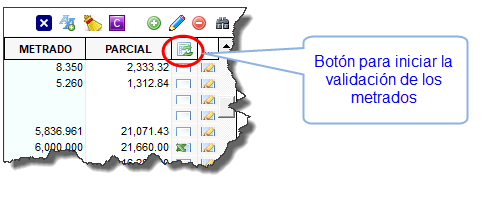
Las hojas MsExcel vinculadas pueden estar alojadas en cualquier PC de una red y para actualizar los valores de los metrados debe utilizar la opción Validación de los vínculos.
Ver también:

Comente o reporte un problema con el tópico