
 Cuerpo del presupuesto
 Cuerpo del presupuesto
En esta zona visualizan las partidas del presupuesto y ubicamos los botones que nos permiten acceder las funciones para añadir, remover, ingresar metrados, vincular metrados con celdas en libros de MsExcel, etc.
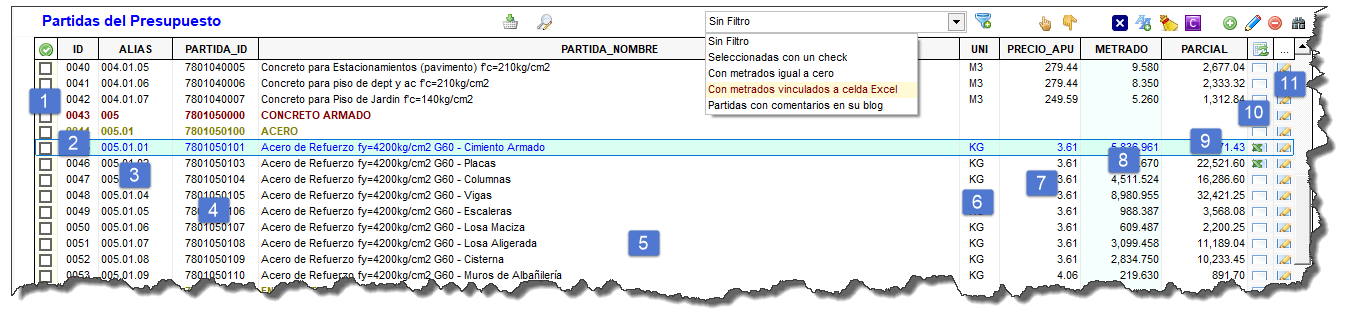
Como se observa en la imagen anterior la grilla de partidas esta compuesta por once (11) columnas, de las cuales la mayoría son explicadas por sus respectivos encabezados, por lo que serán explicadas brevemente:
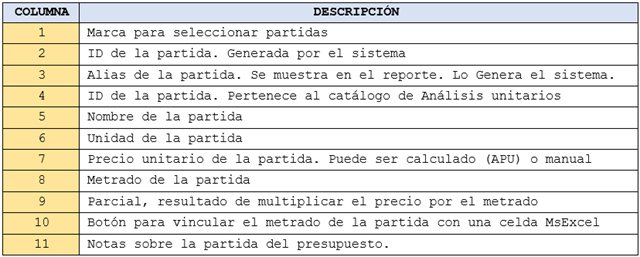
Menú contextual del cuerpo
Presionando el clic derecho del "mouse" se despliega el menú de las diferentes opciones que proporciona el sistema para gestionar las partidas del presupuesto.
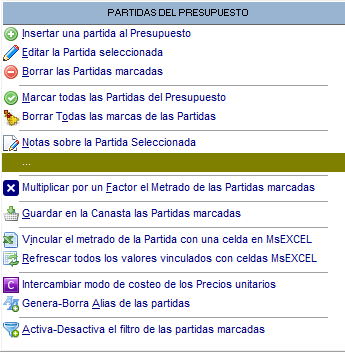
A continuación explicaremos cómo y para qué se utilizan estas funciones.
Vincular el campo metrado de la partida con una celda en MsExcel
Si se desea utilizar los valores -metrados- de una partida presupuestada que se ubiquen en una planilla de metrados realizada en MsExcel debe hacer lo siguiente:
- Seleccione la partida a vincular
- Haga clic sobre el icono
 ubicado en la columna 10. Se abre el formulario Relacionar metrado con una hoja MsExcel.
 - Siga las instrucciones
Editar la Ficha del APU de la partida
- Seleccione la partida de la cual desea editar su Ficha de datos
- Haga clic sobre el botón de
 . Se muestra el formulario con los datos del APU ID.
 - Realice los cambios y grabe.
Escribir comentarios de una partida
- Seleccione la partida de la cual desea editar su comentario
- Haga clic sobre el botón
 ubicado en la columna 11.
 - Escriba y cierre para grabar los cambios.
Cambiar el modo de costeo de las Partidas
Se disponen de dos modos para calcular los precios unitarios de las partidas:
- Calculado.- es el modo por defecto y se reconoce por que el botón se muestra asi
 . El costo de la partida se calcula utilizando el Análisis unitario de la partida.
 - Estimado.- El botón se muestra de esta manera
 . En este modo la columna de los precios unitarios no muestran ningún valor, por lo que se deben ingresar manualmente los precios. Al grabar el presupuesto se graban también los precios estimados que hemos registrado.
Los modos se intercambian haciendo clic sobre el mismo botón. Si estamos en modo Calculado se pasa a modo Estimado y, así sucesivamente.
¿Para qué utilizar el modo Estimado?
Existen dos situaciones en la que se utiliza:
- "Falta tiempo", no se requieren imprimir los APU y los precios unitarios son "conocidos".
- Se requieren imprimir el total o parte de las partidas presupuestadas para entregarles, por ejemplo, a los subcontratistas para que éstos coloquen en nuestro formato sus precios unitarios (estandarizar).
Marcar las partidas del presupuesto
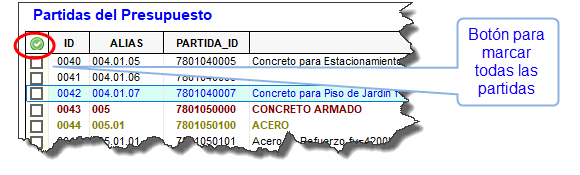
Algunas operaciones que se realizan necesitan que las partidas estén marcadas, por ejemplo, al dividir o duplicar el presupuesto, multiplicar por un factor los metrados de las partidas.
Marcar individualmente las partidass.- marquéla con un check en el campo  . Para desmarcarla haga click sobre la marca.
Marcar todas las partidas.- haga clic sobre el botón  ubicado en la cabecera de la columna 1.
Borrar todas las marcas de las partidas
Para borrar todas las marcas de las partidas haga clic sobre el botón  .
.
Generar los Alias de las partidas del presupuesto
Para generar los alias de la partidas se requiere que los Títulos tengan sus correspondientes Elementos y Procedimientos, como se muestra en la siguiente figura:
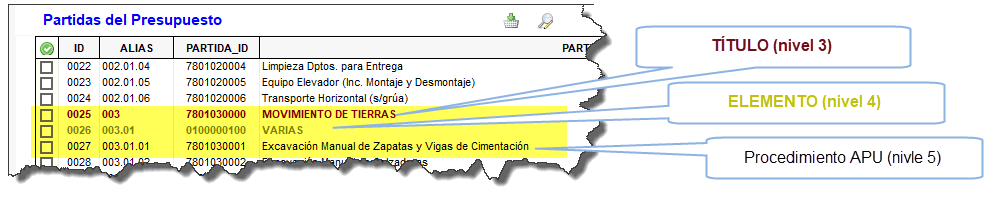
Loa alias de las partidas son generados automáticamente por el sistema. Son tres los niveles de codificación: Títulos, Elementos y Procedimientos (la partida propiamente dicha).
Para Generar los alias de las partidas hacer clic sobre el botón  .
.
Para Borrar los alias de las partidas haga clic sobre el botón 
Multiplicar por un factor el metrado de las partidas
En ocasiones se requiere replicar (multiplicar) por una cantidad el metrado de algunas partidas del presupuesto. Para multiplicar haga los siguiente:
- Seleccione la partida que desea multiplicarle su metrado.
- Marque la partida con un check (Columna 1).
- Si desea seleccionar más partidas vaya al punto 1.
- Haga clic sobre el botón
 . Se muestra el formulario para ingresar el factor.
 - Ingrese el valor del factor y Acepte
Cambiar de posición (desplazar) las partidas
- Para subir una posición la partida seleccionada haga clic sobre el botón
 . Si desea subir la segunda partida lo que debe hacer es bajar la primera.
 - Haciendo clic sobre el botón
 para bajar una posición. Si desea bajar la penúltima partida debe subir la última.
Filtrar las partidas del presupuesto
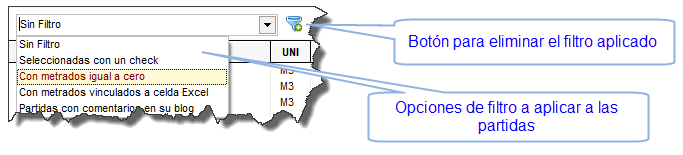
Se disponen de cuatro opciones de filtrado:
- Ningún filtro
- Seleccionadas con un check
- Partidas con metrado igual a 0
- Partidas con metrados vinculados a MsExcel
- partidas con comentarios en su bloc
Procedimiento para aplicar el filtro:
- Seleccione de la lista el filtro que desea aplicar.
- Acepte.
Procedimiento para quitar el filtro:
- Haga clic sobre el botón
 . Se elimina el filtro y se muestran todas las partidas.
Refrescar los valores de los metrados vinculados con celdas MsExcel
- Click sobre el botón
 ubicado en el encabezado de la columna 10. Se muestra el formulario Validación de los vínculos Metrados-Excel.
Guardar partidas del presupuesto en la Canasta
Los APU´s de las partidas de un presupuesto se pueden guardar en archivos (listas de APU´s) que posteriormente se leen y añaden a otros presupuestos. Para guardarlos haga los siguiente:
- Seleccione la partida del cual va a guardar su APU en la Canasta
- Clic sobre el icono
 .
. - Si desea guardar otros vaya al punto 1.
- Guarde el contenido de la Canasta.
Ver también:

Comente o reporte un problema con el tópico