
 Tarjeta de Precios
 Tarjeta de Precios
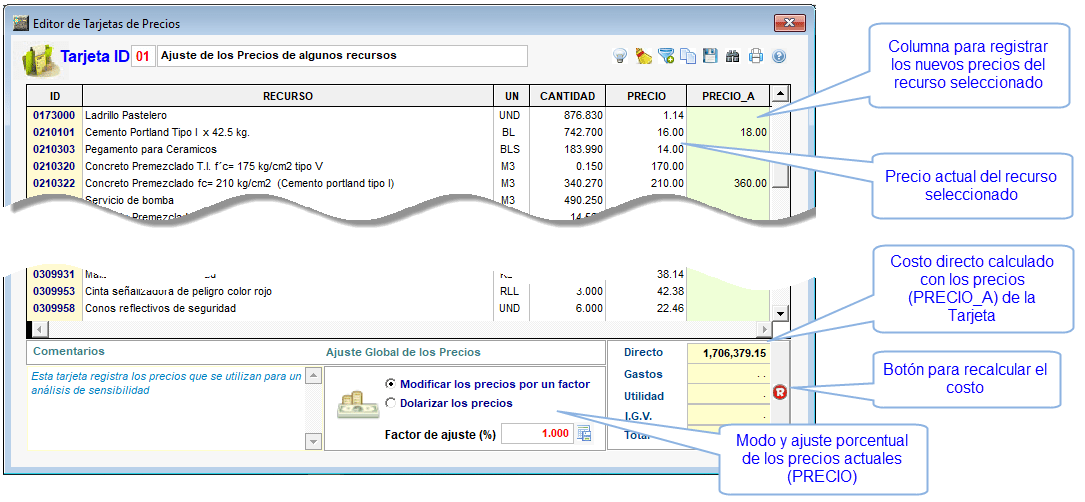
En la Tarjeta se registran los precios que reflejan circunstancias especiales y que afectan sus costos. Breve explicación:
En la grilla es importante explicar las dos columnas rotuladas como:
PRECIO, columna que contiene los precios actuales que está utilizando al presupuesto.
PRECIO_A, columna en la que se registran los precios de la tarjeta.
Registrar los precios individualmente
- Seleccione el recurso al que desea registrarle un nuevo precio.
- En la COLUMNA_A escriba el nuevo precio
- Si desea seguir registrando más precios vaya al punto 1
- Haga clic sobre el botón
 para grabar los precios.
Calcular el nuevo costo del presupuesto
Para calcular el costo con los nuevos precios clic sobre el icono  . Al modificar algún precio de la Tarjeta vuelva al calcular el costo.
Borrar todos los precios registrados
Para borrar todos los precios ingresados a la Tarjeta clic sobre  .
.
Modifique los precios registrados en la tarjeta
- Seleccione el recurso que se modificará su precio.
- En la COLUMNA_A escriba el nuevo precio.
- Para seguir modificando precios vaya al punto 1.
Eliminar un precio registrado
- Seleccione el recurso al que se le va a eliminar el precio registrado.
- Borre el valor del precio registrado.
- para seguir borrando vaya al punto 1.
Borrar todos los precios registrados
Aplicar un filtro a la lista de recursos
Utilizamos esta opción cuando se desea visualizar en la grilla solamente los recursos a los cuales se les ha registrado un nuevo precio. Haga lo siguiente:
- Haga doble click sobre el botón
 . En la grilla se muestran sólo los recursos que tienen precios registrados en la tarjeta.
Quitar el filtro aplicado a los recursos
- Haga clic sobre el botón
 , y se mostrarán todos los recursos.
Modificación global de lo precios
La modificación global se producen de dos formas: Aplicando un factor o afectando con un tipo de cambio (US$) a los precios actuales.

Aumentar o disminuir los precios por un factor
- Seleccione la opción Modifique los precios por un factor.
- Escriba el factor de ajuste que va a aplicar.
- Factor = 1.000 no modifica
- Factor > 1.000 incrementa
- Factor > 1.000 decrementa
- Haga click sobre el botón
 para aplicar el factor a los precios.
Dolarizar los precios actuales del presupuesto
- Seleccione la opción Dolarizar los precios.
- Ingrese el valor del tipo de cambio
- Clic sobre el icono
Ver también:

Comente o reporte un problema con el tópico